
STEP 1
1. 使い始める前に
このツールは、商品ごとの入庫・出庫を記録して、現在の在庫数と状態(在庫あり・残りわずか・在庫切れ)を確認するためのGoogleスプレッドシートです。
シート全体の構成
コピーしたファイルには、「在庫状況」「在庫入力」「商品情報」「棚卸し」「設定」「利用規約および免責事項」のタブがあります。普段の作業は、商品情報で商品を登録し、在庫入力で入出庫を記録して、在庫状況で確認します。数式が入っているセルは、通常は変更しないでください。
STEP 2
2. 商品を登録する
「商品情報」シートに、扱う商品を1行に1件ずつ登録します。ここに登録した商品が、在庫入力のプルダウンに表示されます。
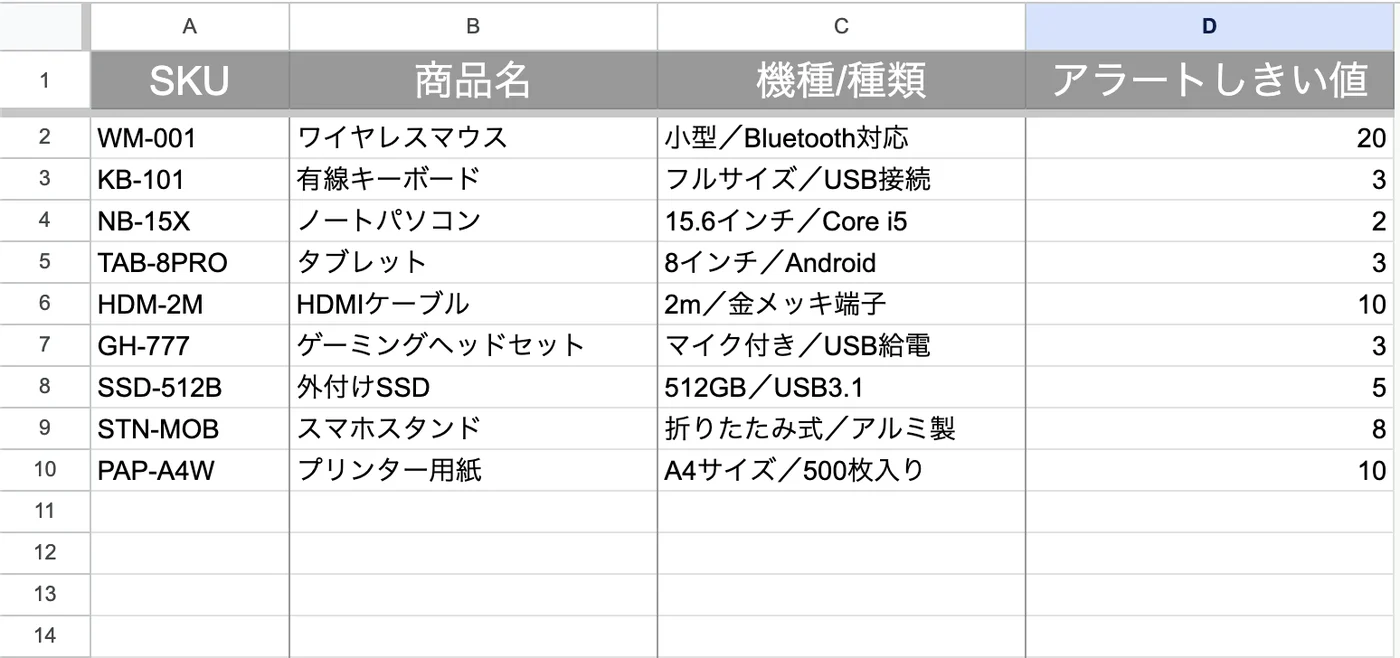
- 1SKU・商品名・機種/種類を入力
- 2この数以下で「残りわずか」に
- SKU:商品を区別する管理番号です。同じ商品名でも、色やサイズが違えば別のSKUにします。
- アラートしきい値:在庫がこの数以下になると、在庫状況で「残りわずか」と表示されます。
- 使わなくなった商品も、消さずに残しておくのがおすすめです。
STEP 3
3. 入出庫を記録する
「在庫入力」シートで、入庫・出庫があるたびに1行ずつ記録します。日付をクリックするとカレンダーが開き、SKUと入出庫区分はプルダウンから選べます。
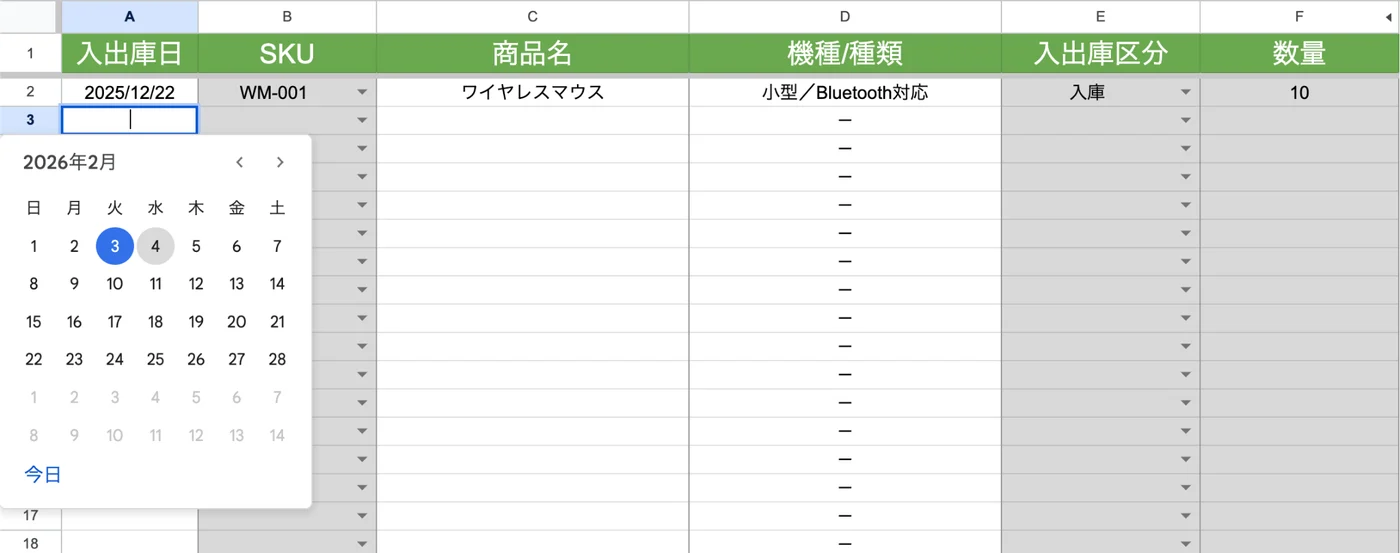
- 1日付を選ぶ
- 2SKUを選ぶ
- 3入庫/出庫と数量を入れる
- 入庫は「入庫」、販売や持ち出しは「出庫」を選びます。
- グレーのセルは自動で入るので、入力しません。
- 行が足りなくなったら、シート内の「さらに1000行追加」ボタンで増やせます。
STEP 4
4. 在庫状況を確認する
「在庫状況」シートに、商品ごとの現在の在庫数が、自動で集計されます。在庫数がしきい値以下になると「残りわずか」、0になると「在庫切れ」と、色つきで表示されます。
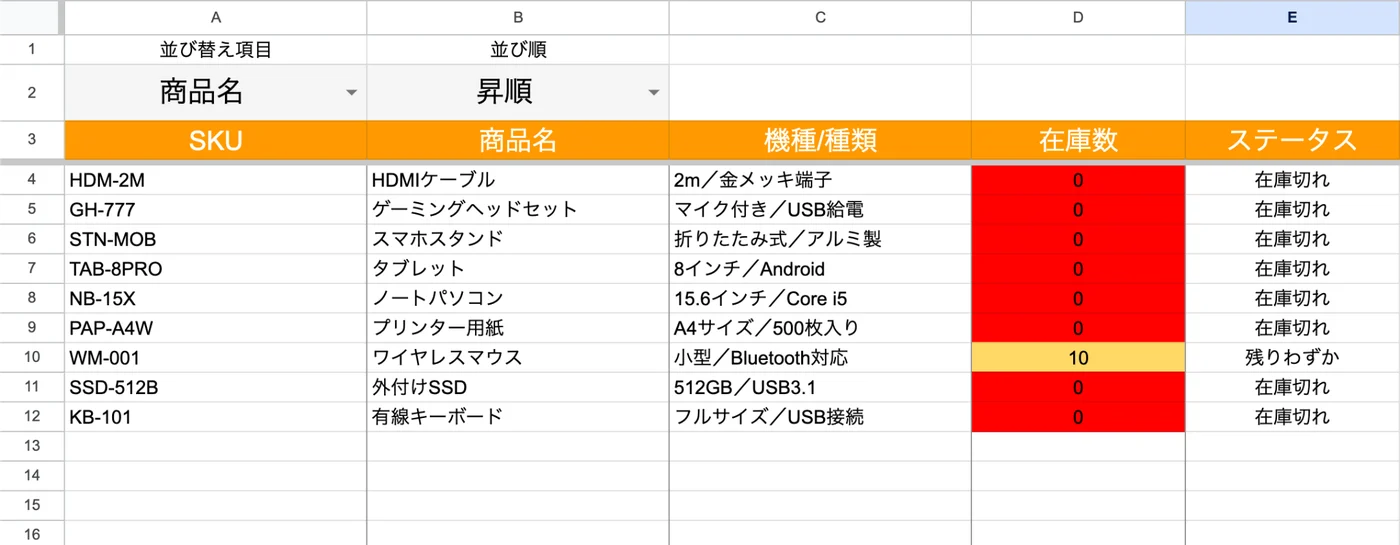
- 1並び替えの項目と順番を選ぶ
- 2在庫数と状態が色で変わる
並び替え
左上のプルダウンで、並び替える項目(SKU・商品名・機種/種類・在庫数・ステータス)と、昇順・降順を選べます。
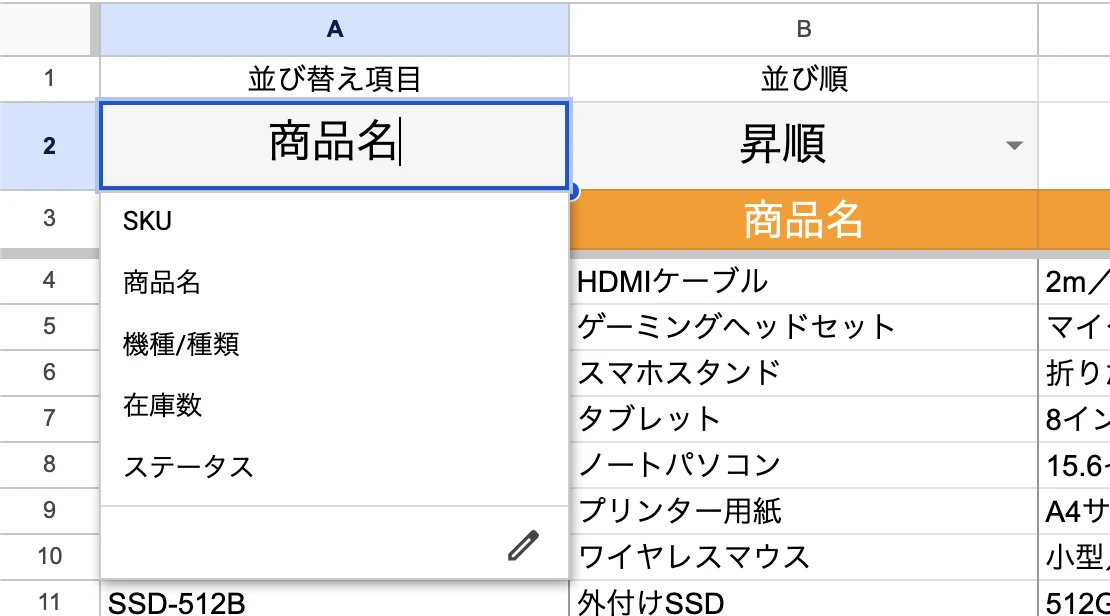
- 1並び替える項目を選ぶ
- 2昇順・降順を選ぶ
STEP 5
5. 棚卸しをする
「棚卸し」シートの「実在庫」に、実際に数えた数を入力すると、システム上の在庫との差分と判定が自動で表示されます。
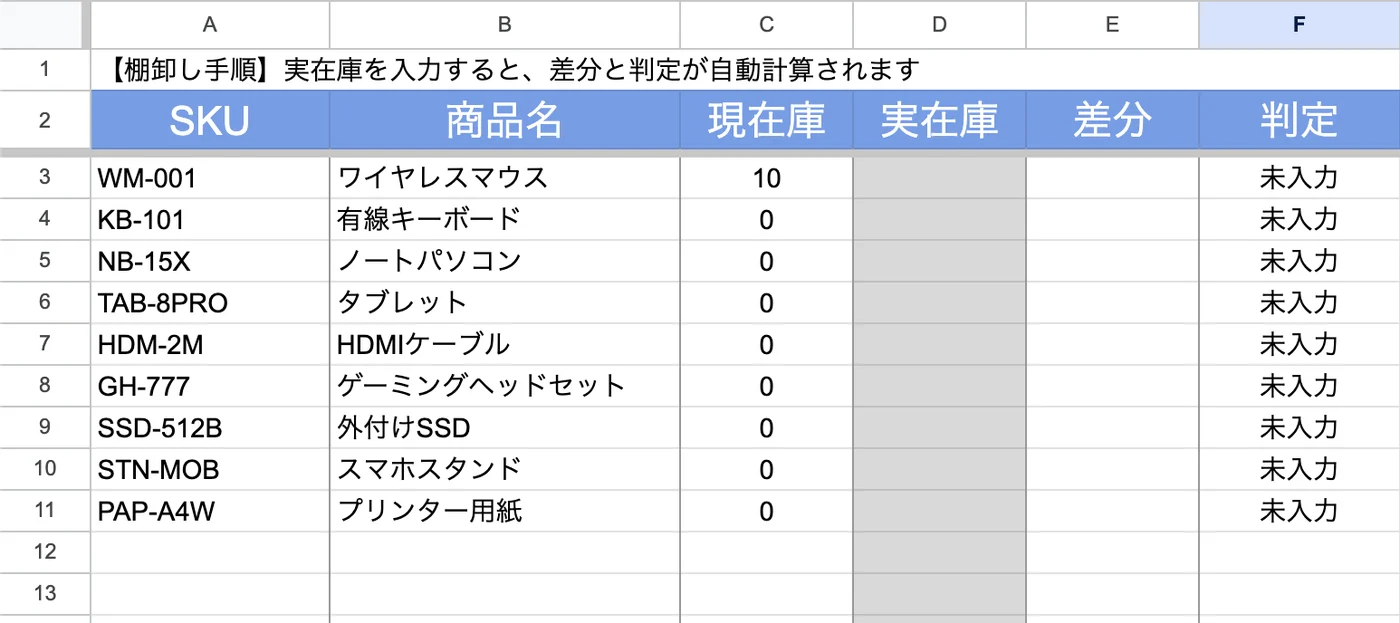
- 1数えた実在庫を入力
- 2差分と判定を確認
差分が出たとき入出庫の記録漏れや、数量の入力ミスがないかを確認して、在庫入力を直してください。
STEP 6
6. 設定を変える
「設定」シートで、履歴をグレーにする日数と、在庫アラートの初期値を変えられます。
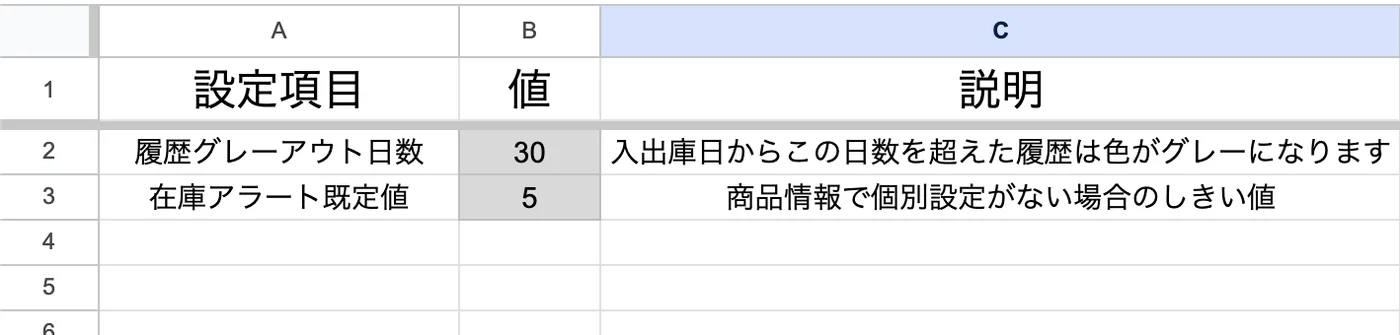
- 1数字を変更
- 2各項目の説明
- 履歴グレーアウト日数:入出庫日からこの日数を超えた履歴が、グレーで表示されます。
- 在庫アラート既定値:商品情報にしきい値がない商品に使われる値です。
STEP 7
7. 利用時の注意点
在庫数は、記録された入出庫から計算した目安です。実際の在庫との差は、棚卸しで確認してください。
- 入出庫の記録が増えると、動作が重くなることがあります。定期的にバックアップを取ってください。
- 数式が入っているセルは、直接書き換えないでください。シートやセルの削除もしないでください。
- Excelには対応していません。Googleスプレッドシートでご利用ください。
- 倉庫ごとの管理には対応していません。必要な場合は、カスタマイズをご相談ください。
- 無料サンプルは初回起動から30日間です。継続利用には制限解除版をご利用ください。